
Inviter des membres d'équipe
Ce guide couvre la façon dont les administrateurs d’équipe invitent de nouveaux membres, choisissent leur rôle et décident dans quels espaces de travail ils atterrissent.
Inviter un nouveau membre
- Ouvrez Paramètres → Membres et cliquez sur Inviter un nouveau membre.
- Saisissez son e-mail (obligatoire), et éventuellement son prénom, son nom et son numéro de téléphone.
- Choisissez un rôle (voir ci-dessous).
- Choisissez éventuellement des espaces de travail (voir ci-dessous).
- Cliquez sur Inviter.
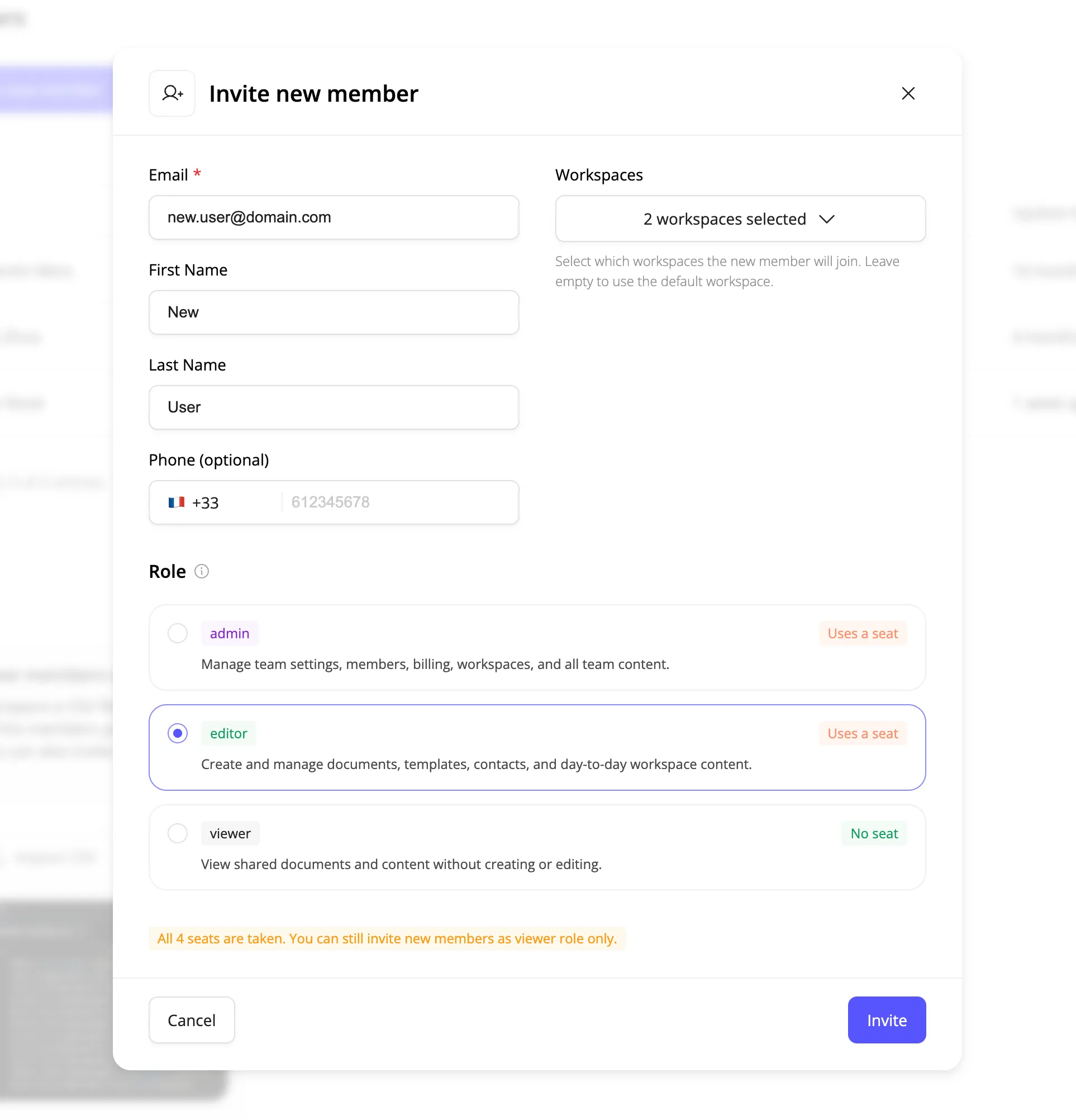
Le nouveau membre reçoit un e-mail d’invitation pour rejoindre votre équipe.
Choisir un rôle
| Rôle | Accès | Siège |
|---|---|---|
| Admin | Gère les paramètres d’équipe, les membres, la facturation, les workspaces et tout le contenu. | Utilise un siège |
| Éditeur | Crée et gère les documents, modèles, contacts, et le contenu courant des workspaces. | Utilise un siège |
| Lecteur | Consulte les documents et contenus partagés sans pouvoir créer ni modifier. | Aucun siège |
Voir Rôles d’équipe pour le détail complet des permissions, y compris les rôles personnalisés.
Préaffecter des espaces de travail
Plutôt que d’inviter quelqu’un puis de l’ajouter à des workspaces après coup, choisissez les workspaces dès l’invitation dans le champ Espaces de travail de la fenêtre d’invitation.
- Cliquez sur le champ Espaces de travail pour ouvrir le sélecteur.
- Recherchez un workspace par nom, ou faites défiler la liste.
- Sélectionnez un ou plusieurs workspaces. Celui marqué Par défaut est utilisé automatiquement si vous n’en sélectionnez aucun.
- Cliquez éventuellement sur Créer un espace de travail pour en ajouter un nouveau directement.
- Cliquez sur Terminé.
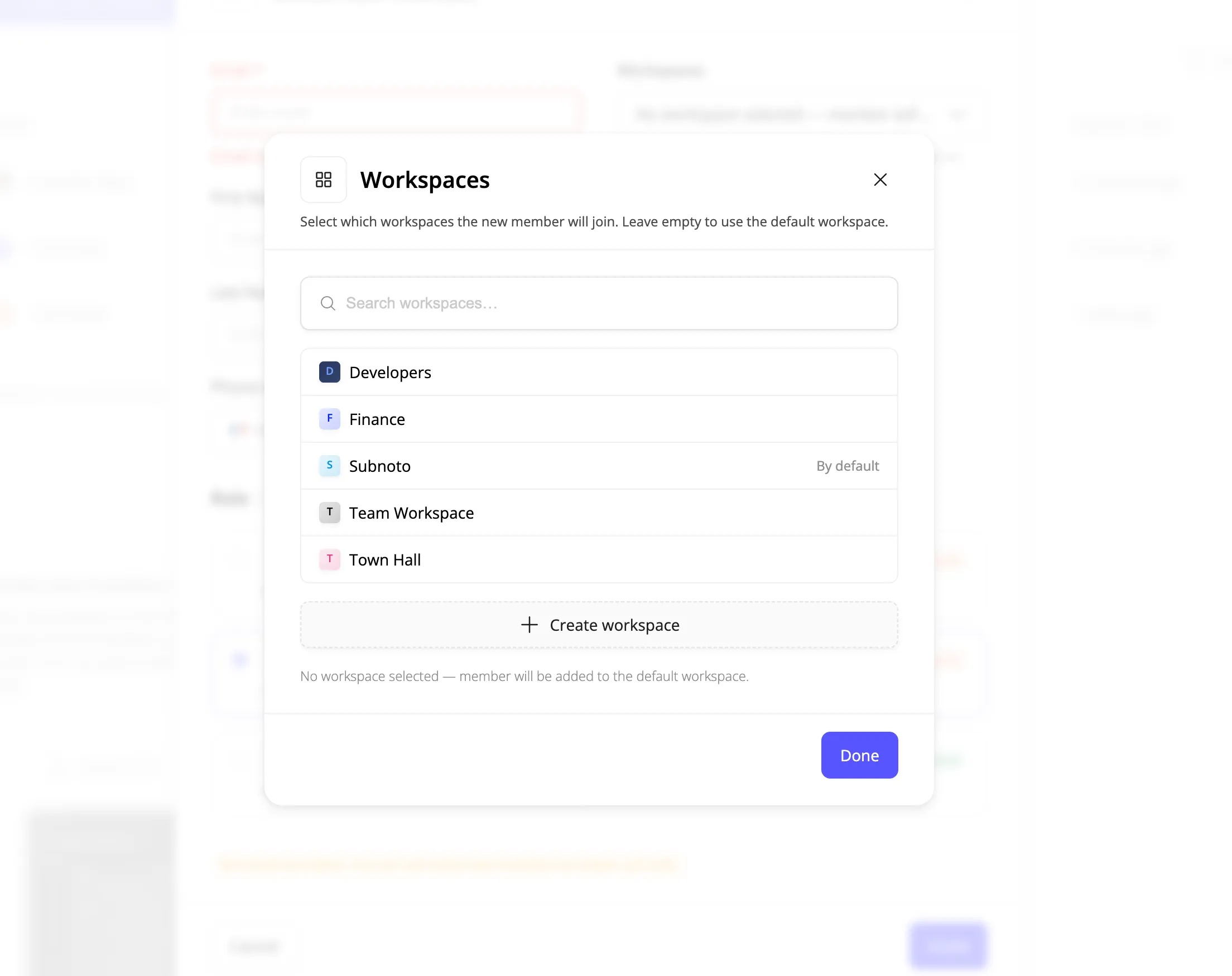
Laisser le champ vide ajoute le nouveau membre uniquement au workspace par défaut. C’est le seul moment où vous choisissez les workspaces d’un membre pendant l’invitation ; ensuite, gérez son appartenance aux workspaces depuis Paramètres → Espaces de travail.
Guides associés
- Rôles d’équipe - détail complet des permissions par rôle
- Configuration d’équipe - politique de session et paramètres d’import qui s’appliquent à tous les membres