
Formulaires de signature en libre-service
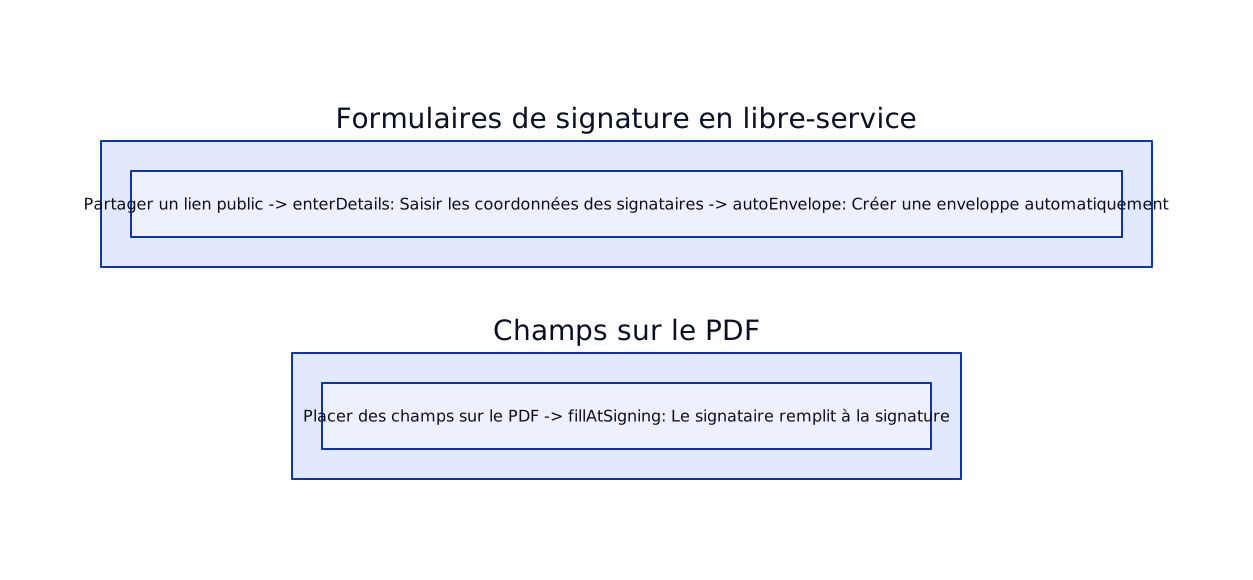
Un formulaire de signature en libre-service est un lien public lié à un modèle. D’autres personnes saisissent les coordonnées des signataires (e-mail, prénom, nom pour chaque rôle de destinataire) et reçoivent automatiquement une demande de signature. Vous n’avez pas à créer chaque enveloppe vous-même : un lien peut recueillir de nombreuses demandes de signature.
Formulaires en libre-service vs champs sur le document
| Critère | Formulaire de signature en libre-service | Champs de saisie sur le document |
|---|---|---|
| Objectif | Permettre à des personnes externes de demander une signature via un lien public | Permettre aux signataires de remplir des champs sur le PDF lors de la signature |
| Où le configurer | Barre latérale du modèle, section Formulaires de signature en libre-service | Éditeur de modèle ou d’enveloppe, barre d’outils de placement des champs |
| Qui l’utilise | Toute personne disposant du lien (sans compte Subnoto) | Les destinataires lorsqu’ils ouvrent le document pour signer |
| Résultat | Crée et envoie automatiquement une demande de signature | Les données sont capturées sur le document signé |
À quoi sert un formulaire de signature en libre-service
- Vous créez un formulaire lié à un modèle (nom, description facultative, nombre maximum de réponses facultatif).
- Vous obtenez un lien unique (et éventuellement un code QR). Vous partagez ce lien — sur votre site, par e-mail ou en présentiel.
- Lorsqu’une personne ouvre le lien, elle voit une page avec le nom et la description de votre formulaire, et une section par destinataire (par ex. « Client »). Elle saisit l’e-mail, le prénom et le nom pour chacun.
- Elle effectue une courte vérification et envoie.
- Subnoto crée une enveloppe à partir du modèle avec ces destinataires, l’envoie (vous apparaissez comme expéditeur) et incrémente le compteur de réponses du formulaire.
Voir Ce que voient les utilisateurs du formulaire pour le déroulement exact.
Quand vous pouvez créer un formulaire
- Le modèle doit avoir au moins un destinataire (avec un libellé).
- Depuis la liste des modèles : L’action « Créer un formulaire en libre-service » dans le menu de la ligne est affichée lorsque le modèle a un ou plusieurs destinataires. Utilisez-la pour créer rapidement un formulaire.
- Depuis la page d’édition du modèle : Dans la barre latérale, ouvrez la section Formulaires de signature en libre-service. Vous pouvez y créer un formulaire lorsque le modèle a un ou plusieurs destinataires.
Créer un formulaire de signature en libre-service
-
Ouvrir la création de formulaire
- Option A : Depuis la liste des modèles, ouvrez le menu d’actions (trois points) sur un modèle et cliquez sur « Créer un formulaire en libre-service » (si le modèle a au moins un destinataire).
- Option B : Ouvrez le modèle en édition, puis dans la barre latérale sous Formulaires de signature en libre-service cliquez sur « Créer un formulaire ».
-
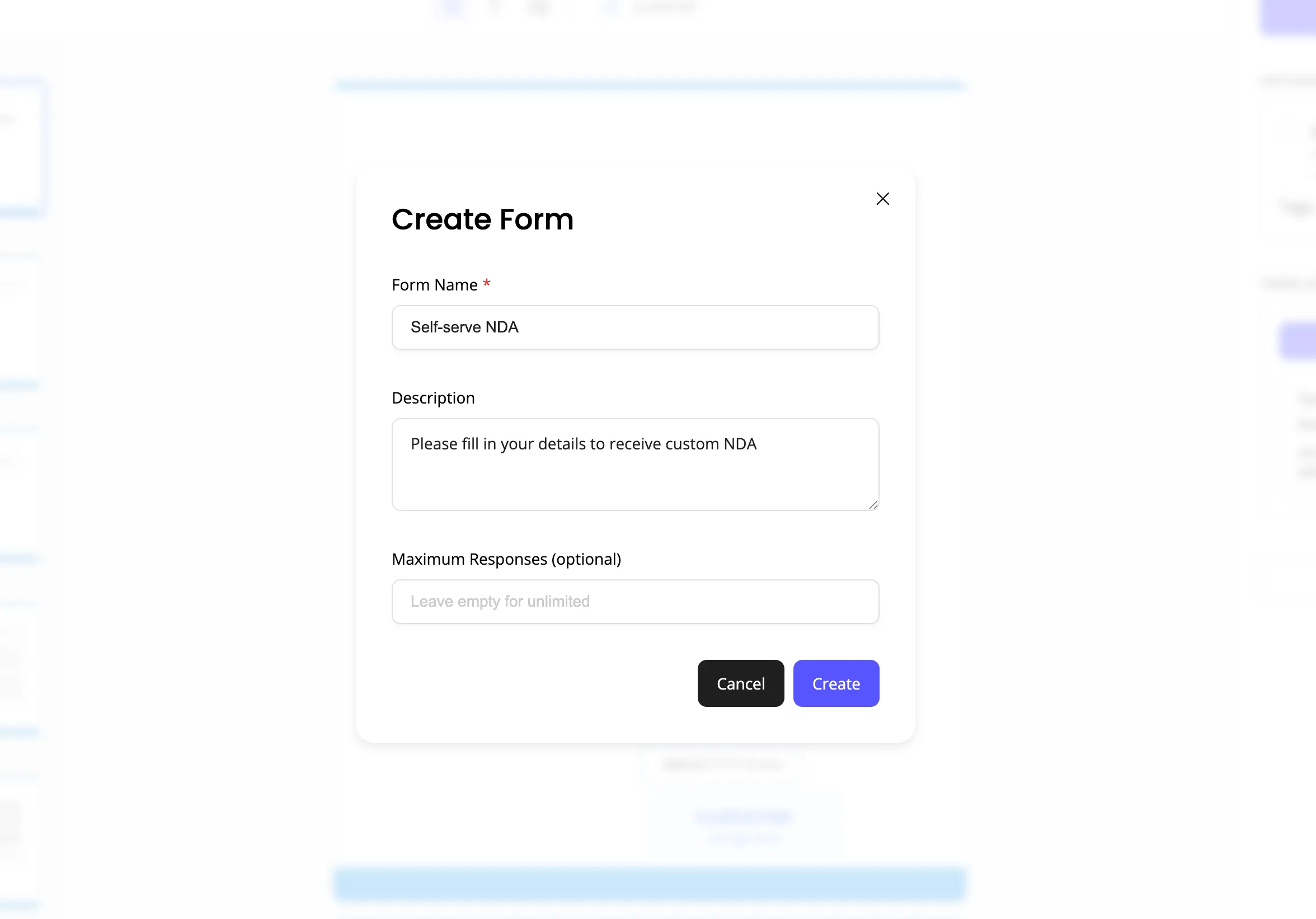
Renseigner les détails du formulaire
- Nom du formulaire (obligatoire) — Par ex. « Demande de NDA » ou « Formulaire de contrat ». Ce nom est affiché aux personnes qui ouvrent le lien.
- Description (facultative) — Court texte expliquant l’objet du formulaire.
- Nombre maximum de réponses (facultatif) — Laissez vide pour des envois illimités, ou indiquez un nombre pour fermer le formulaire après ce nombre de réponses.
-
Créer le formulaire
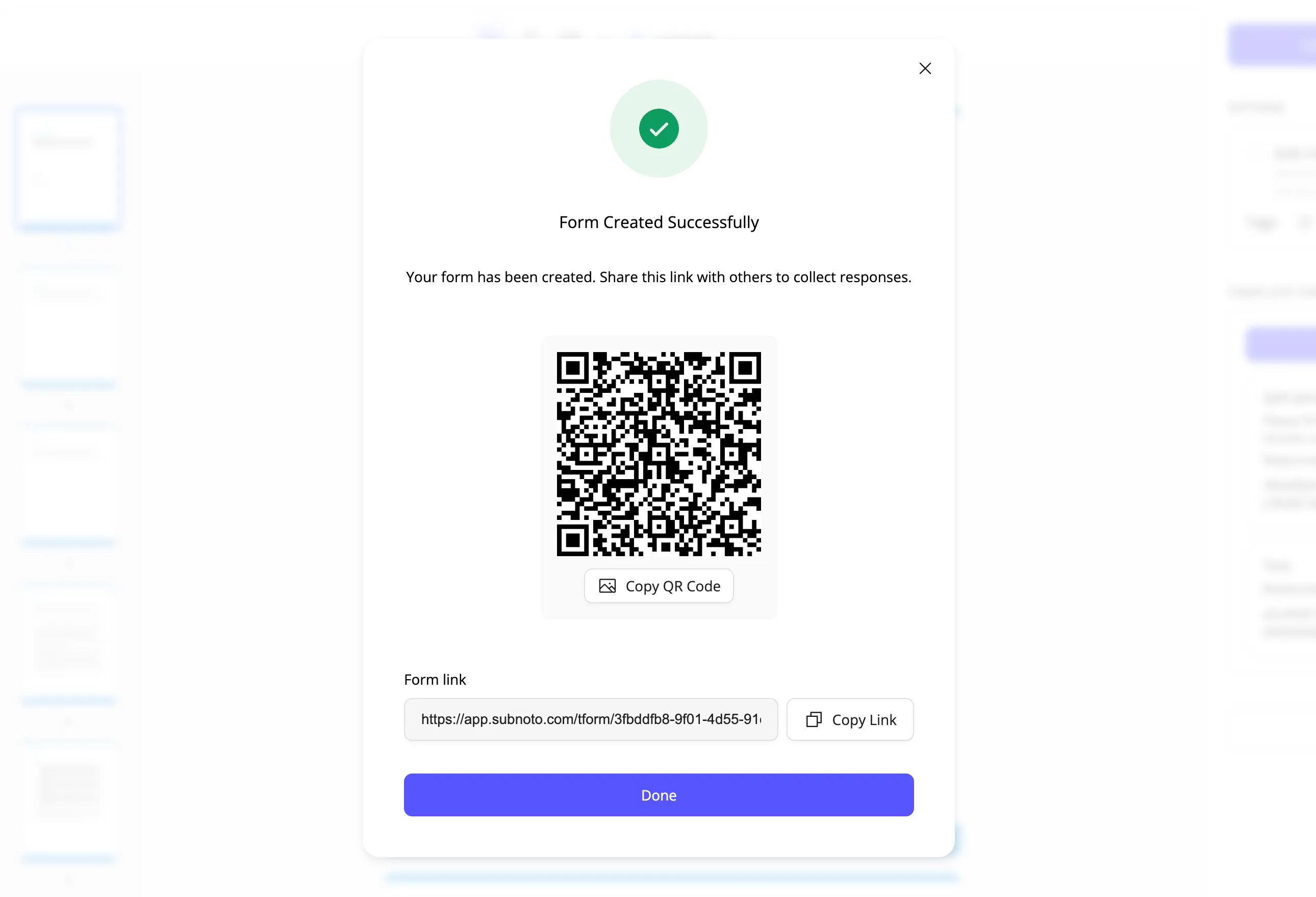
- Cliquez sur « Créer ». Le formulaire est créé et un écran de confirmation s’affiche.
-
Copier le lien et éventuellement le code QR
- L’écran de confirmation affiche le lien du formulaire (en lecture seule) et un bouton Copier. Le lien contient une partie secrète : seules les personnes disposant de l’URL complète peuvent ouvrir et envoyer le formulaire. Partagez ce lien où vous le souhaitez (e-mail, site, etc.).
- Un code QR est également affiché pour impression ou affichage en présentiel. Vous pouvez copier le QR en image si besoin.
Gérer vos formulaires
Page liste des formulaires en libre-service
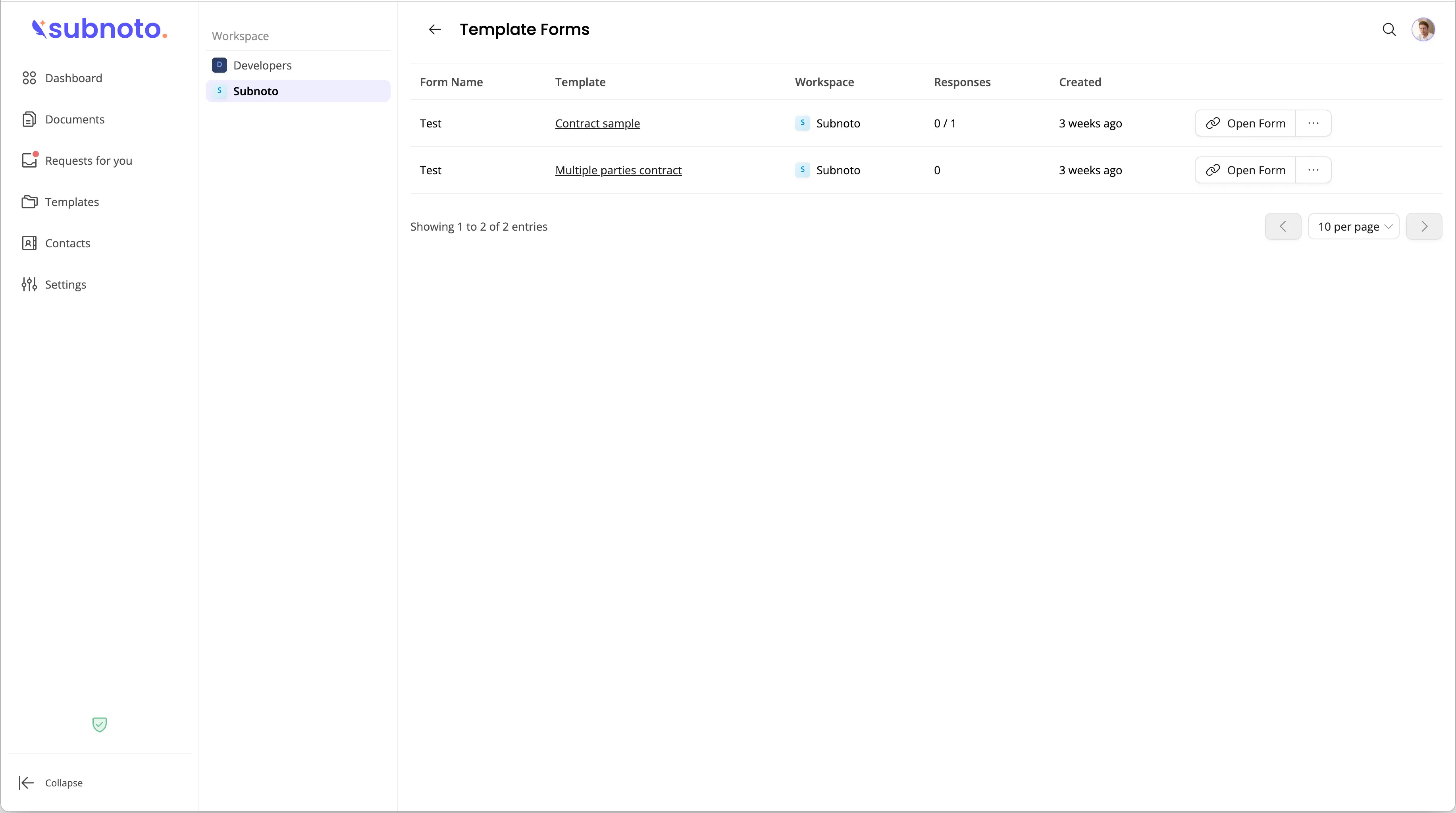
- Allez dans Formulaires de signature en libre-service dans l’application pour voir tous les formulaires (vous pouvez filtrer par espace de travail dans la barre latérale).
- Le tableau affiche : nom du formulaire, modèle, espace de travail, nombre de réponses et date de création.
- Pour chaque formulaire vous pouvez :
- Ouvrir le formulaire — Ouvrir le lien du formulaire dans un nouvel onglet (pour le tester ou partager l’URL depuis la barre d’adresse).
- Copier l’URL — Copier le lien complet du formulaire dans le presse-papiers.
- Afficher le code QR — Ouvrir une fenêtre avec le code QR et le lien.
Depuis la page d’édition du modèle
- Dans la section Formulaires de signature en libre-service de la barre latérale, vous voyez tous les formulaires de ce modèle.
- Pour chaque formulaire vous pouvez Voir (ouvrir le formulaire), Modifier (changer le nom, la description ou le nombre max de réponses), Copier le lien, Afficher le code QR ou Supprimer.
Modifier ou supprimer un formulaire
- Modifier — Changez le nom du formulaire, la description ou le nombre maximum de réponses. Le lien du formulaire ne change pas, les liens déjà partagés restent valides.
- Supprimer — Supprime le formulaire. Le lien ne fonctionnera plus ; les personnes disposant de l’ancien lien verront une erreur. Le nombre de réponses et les enveloppes déjà créées ne sont pas supprimés.
Suite : Pour voir exactement ce que voient les utilisateurs lorsqu’ils utilisent votre lien, consultez Ce que voient les utilisateurs du formulaire.