
Envoyer une demande de signature à partir d'un modèle
Lorsque vous créez une demande de signature à partir d’un modèle, vous choisissez les destinataires réels pour chaque rôle. Subnoto crée une nouvelle enveloppe à partir du modèle et l’envoie.
Comment démarrer
Vous pouvez lancer la création d’une demande de signature de deux façons :
- Depuis la liste des modèles — Ouvrez le menu d’actions (trois points) sur une ligne de modèle et choisissez « Créer une demande de signature ».
- Depuis la page d’édition du modèle — Lors de l’édition d’un modèle, utilisez la même action dans le menu d’actions du modèle.
Vous arrivez sur la page Créer une demande de signature à partir du modèle.
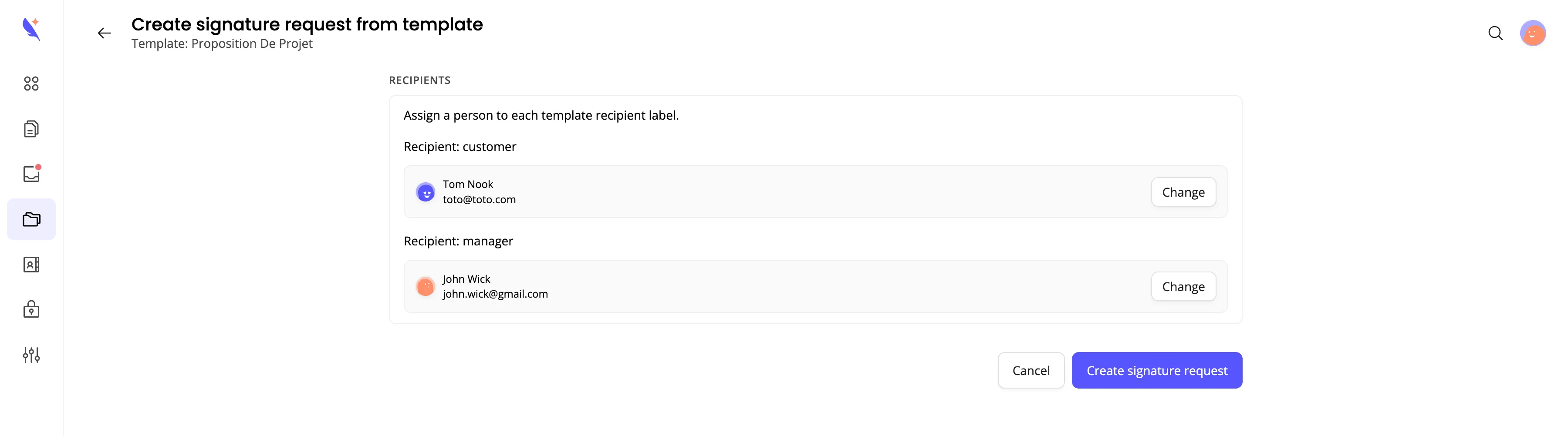
Choisir les destinataires
Le modèle définit des libellés de destinataires (par ex. « Client », « Témoin »). Sur cette page, vous assignez une personne réelle à chaque libellé.
-
Pour chaque libellé de destinataire
- Un bloc s’affiche par destinataire du modèle (par ex. « Destinataire : Client »).
- Cliquez sur « Sélectionner ou saisir un destinataire » (ou « Modifier » si un destinataire est déjà défini).
-
Choisir ou saisir la personne
- Depuis les contacts — Commencez à taper ; les contacts correspondants s’affichent. Sélectionnez-en un pour utiliser son e-mail et son nom.
- Depuis les membres de l’équipe — Choisissez un membre de votre équipe s’il est signataire.
- Manuel — Saisissez vous-même l’e-mail, le prénom et le nom.
-
Répéter pour chaque destinataire
- Tous les destinataires du modèle doivent être assignés avant de pouvoir créer la demande. Le bouton reste désactivé tant que chaque rôle n’a pas une personne.
-
Créer la demande de signature
- Cliquez sur « Créer la demande de signature ». Subnoto crée une enveloppe à partir du modèle, renseigne les destinataires choisis et l’envoie. Vous pouvez ensuite prévisualiser et envoyer ou suivre l’enveloppe dans Suivre l’achèvement comme pour toute autre enveloppe.
Ce qui se passe ensuite
- Une nouvelle enveloppe est créée à partir du modèle (document + champs + destinataires choisis).
- Vous restez l’expéditeur. Vous pouvez ouvrir l’enveloppe pour la prévisualiser puis l’envoyer, ou elle peut être envoyée automatiquement selon votre processus.
- Les destinataires reçoivent les e-mails de signature habituels et signent le document. Suivez l’avancement depuis votre liste d’enveloppes ou la page de suivi.
Pour envoyer le même modèle à de nombreux destinataires avec les mêmes signataires fixes (Pro ou Ultime), consultez Envoi groupé depuis un modèle.
Si vous préférez laisser d’autres personnes demander une signature via une page d’accueil en libre-service (par ex. via un lien sur votre site), utilisez les Formulaires de signature en libre-service.