
Datarooms
Les Datarooms permettent de partager un ensemble de fichiers avec votre équipe et des personnes externes, séparément des enveloppes et des modèles. Utilisez-les pour la due diligence, une levée de fonds, ou toute situation où vous devez partager plusieurs fichiers et savoir précisément qui a consulté ou téléchargé quoi.
Créer une Dataroom
- Ouvrez Datarooms depuis le menu principal et cliquez sur Nouvelle Dataroom.
- Nommez-la et choisissez un workspace (et une description optionnelle affichée aux lecteurs invités).
- Glissez des documents dans la zone de dépôt, ou cliquez pour parcourir.
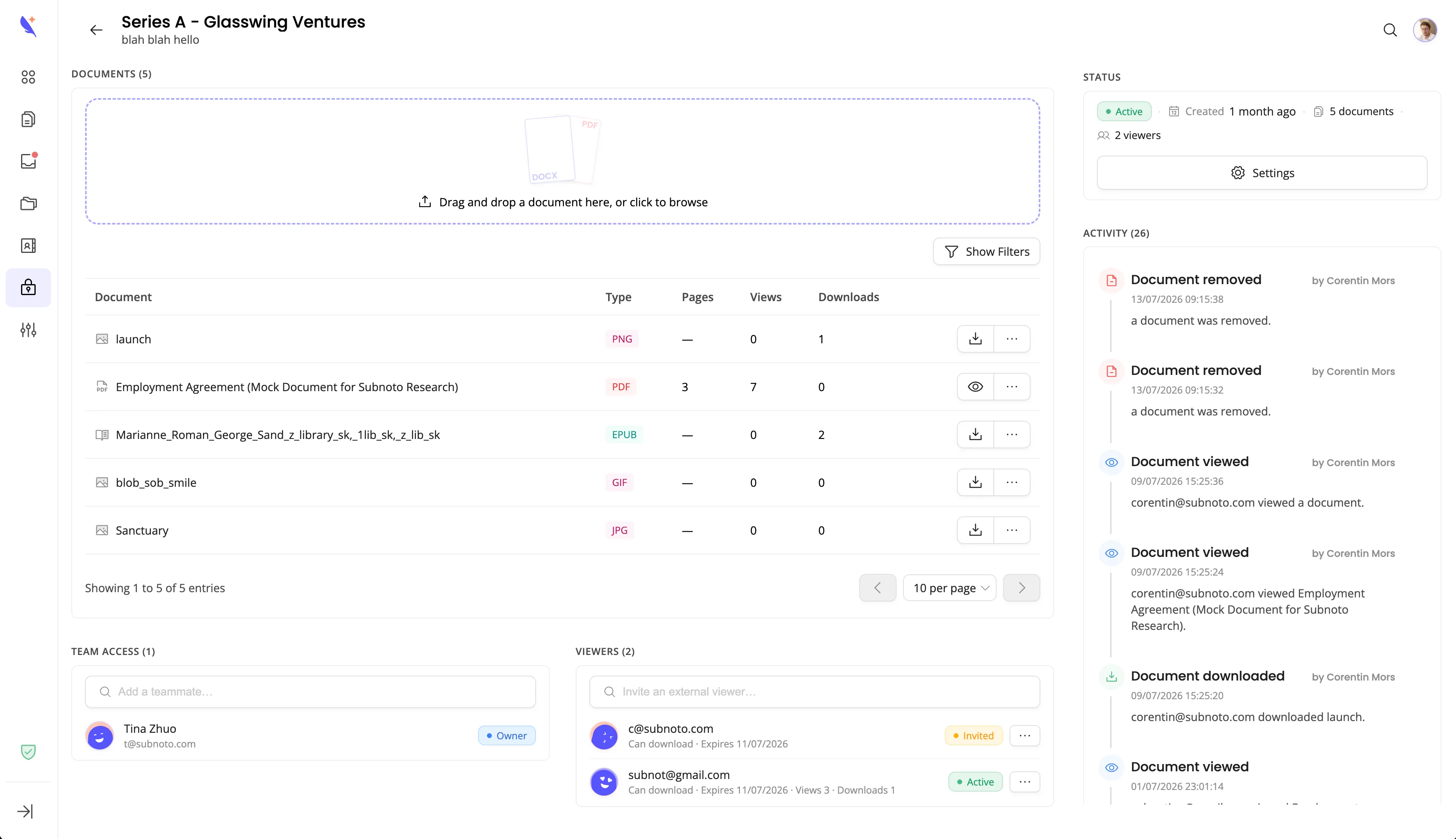
Les Datarooms acceptent un large éventail de formats de fichiers (PDF, documents Office, images, archives, et plus), jusqu’à 50 Mo par fichier. Les PDF et images peuvent être prévisualisés directement dans le navigateur ; les autres formats sont uniquement téléchargeables pour les lecteurs.
Accès équipe
Par défaut, seul le créateur (propriétaire) a accès à la Dataroom en interne. Ajoutez des coéquipiers depuis la section Accès équipe et attribuez-leur un rôle :
- Propriétaire - contrôle total, y compris la suppression de la Dataroom
- Éditeur - peut ajouter ou retirer des documents et gérer les lecteurs et coéquipiers
- Lecteur - peut consulter et télécharger les documents
Seuls les coéquipiers déjà membres de votre équipe peuvent être ajoutés ; invitez-les d’abord depuis Paramètres → Membres si besoin.
Inviter des lecteurs externes
Invitez des personnes extérieures à votre équipe depuis la section Lecteurs :
- Cliquez sur Inviter un lecteur externe et saisissez son e-mail (et éventuellement prénom et nom).
- Choisissez s’il ou elle peut télécharger les documents ou seulement les consulter.
- Définissez éventuellement une date d’expiration pour son accès.
- Envoyez l’invitation.
Les lecteurs ouvrent la Dataroom via un lien dédié, sans compte Subnoto. Vous pouvez révoquer l’accès à tout moment, et réinviter un lecteur révoqué plus tard. Modifiez le droit de téléchargement ou la date d’expiration d’un lecteur à tout moment depuis l’action Modifier l’accès.
Journal d’activité
Chaque consultation et téléchargement de document, par les coéquipiers comme par les lecteurs externes, est enregistré dans la chronologie d’activité de la Dataroom, avec les invitations, révocations et changements de documents. Utilisez-le pour savoir précisément qui a accédé à quoi, et quand, par exemple avant de conclure une transaction ou un audit.
Archiver et supprimer
Archiver une Dataroom désactive les imports et les changements d’accès tout en la laissant visible aux lecteurs (avec une mention archivée) ; restaurez-la plus tard pour reprendre un accès normal. Supprimer définitivement retire la Dataroom ainsi que tous ses documents, lecteurs, coéquipiers et son historique d’activité ; cette action est irréversible.
Guides associés
- Inviter des membres d’équipe - inviter des coéquipiers avant de les ajouter à l’accès équipe d’une Dataroom