
Créer et modifier des modèles
Un modèle est un document réutilisable avec des rôles de destinataires fixes (par ex. « Client », « Témoin ») et des champs de signature. Vous le créez une fois, puis vous en envoyez autant de fois que nécessaire.
Où se trouvent les modèles
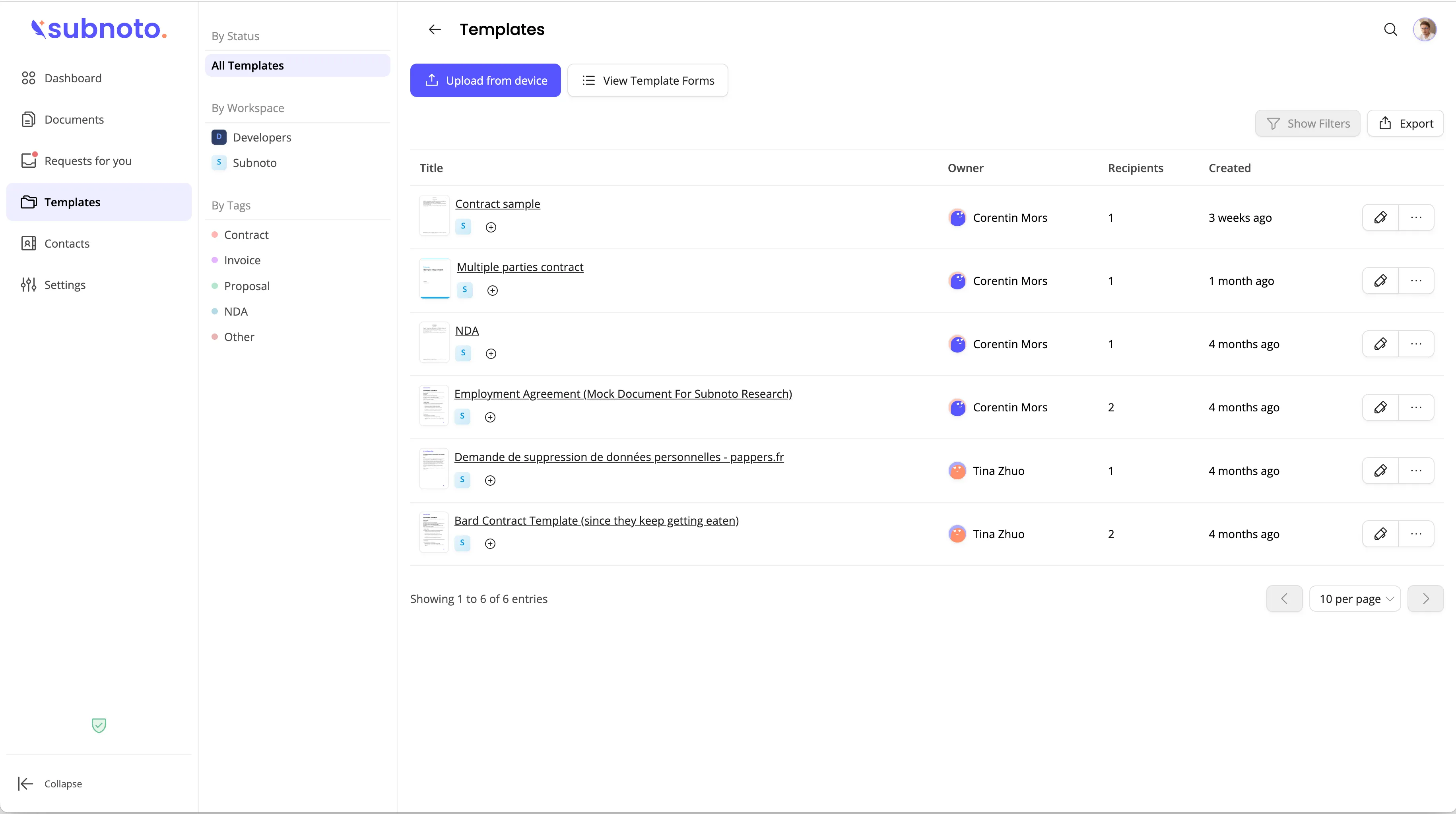
- Ouvrez Modèles dans l’application pour voir tous vos modèles.
- Les modèles sont regroupés par espace de travail. Utilisez la barre latérale pour filtrer par espace ou tout afficher.
- Chaque ligne affiche le titre du modèle, le propriétaire, l’espace de travail, les destinataires et les étiquettes. Le menu d’actions (trois points) permet de modifier, de créer une demande de signature, de créer un formulaire ou de supprimer.
Créer un nouveau modèle
-
Aller dans Modèles
- Dans l’application, allez dans Modèles.
- Vous pouvez éventuellement sélectionner un espace de travail dans la barre latérale pour que le nouveau modèle soit créé dans cet espace.
-
Télécharger votre document
- Utilisez « Télécharger depuis l’appareil » (ou glissez-déposez un fichier dans la zone de téléchargement).
- Les formats pris en charge sont les mêmes que pour les documents classiques : PDF et Word. Voir Téléchargement de documents pour plus de détails.
- Après le téléchargement, vous êtes redirigé vers la page d’édition du modèle.
-
Ajouter des destinataires
- Dans la vue d’édition du modèle, ouvrez la barre latérale et trouvez la section Destinataires.
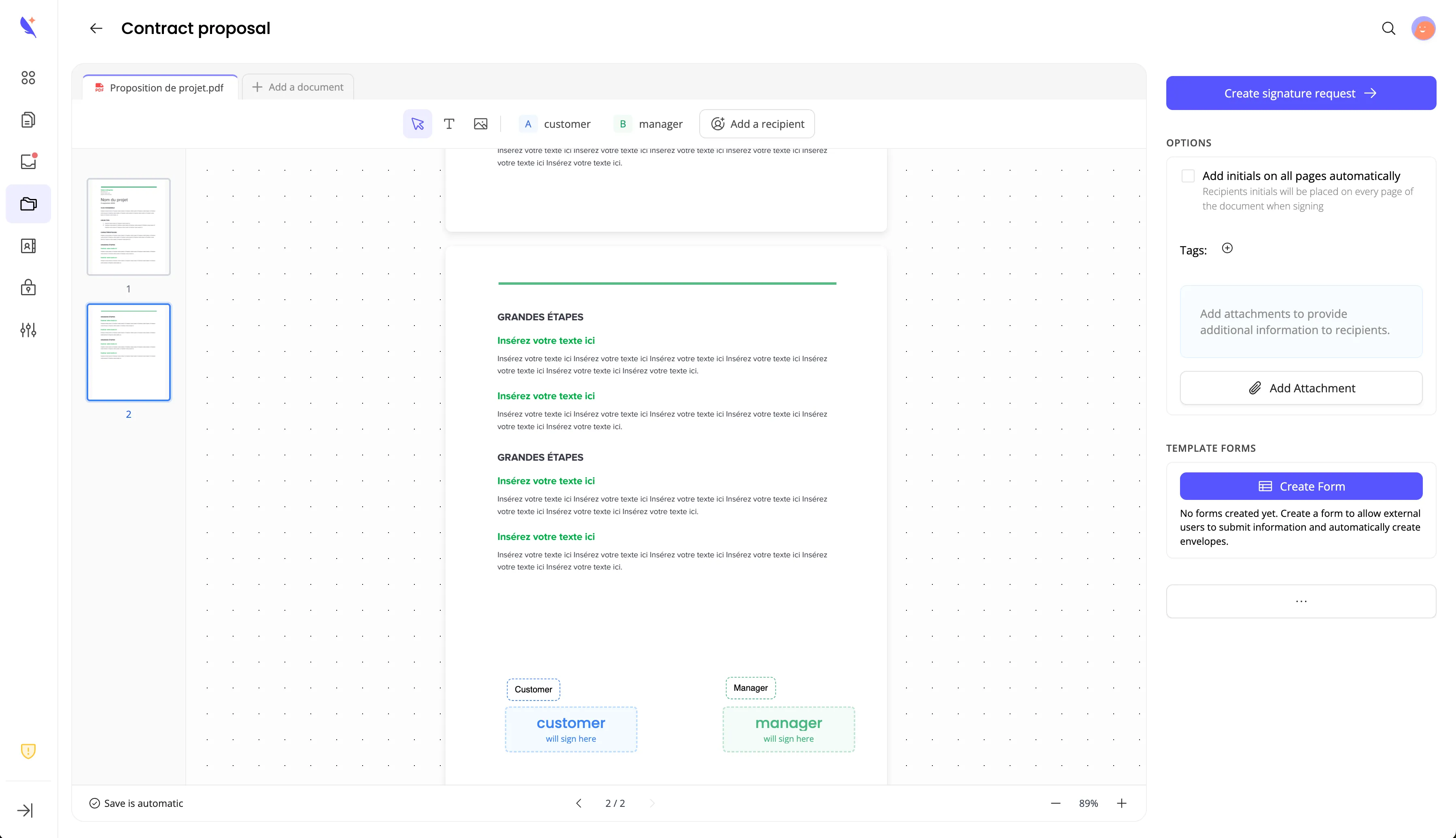
- Ajoutez un ou plusieurs destinataires avec des libellés (par ex. « Client », « Témoin », « Responsable »). Ces libellés définissent qui doit signer lorsque vous envoyez à partir de ce modèle ; vous ne saisissez pas d’adresses e-mail ici.
- Les mêmes principes que pour Ajouter des destinataires s’appliquent : vous définissez les rôles. Lors de la création d’une demande de signature à partir du modèle, vous choisirez ou saisirez les personnes réelles pour chaque rôle.
-
Placer les champs de signature
- Placez les champs de signature et les autres champs sur le document pour chaque destinataire, comme dans Placer des champs. Chaque destinataire a une couleur ; assignez les champs au bon destinataire pour que les signataires ne voient que leurs propres champs.
-
Définir le titre du modèle
- Utilisez le titre en haut de la page pour identifier ce modèle dans la liste (par ex. « NDA », « Contrat de vente »).
Modifier un modèle existant
- Depuis la liste des modèles, cliquez sur Modifier (ou sur la ligne du modèle) pour ouvrir la page d’édition.
- Vous pouvez modifier le document (si votre processus le permet), le titre, les destinataires et le placement des champs. Les modifications sont enregistrées au fur et à mesure.
Important : Si ce modèle a au moins un formulaire de signature en libre-service, vous ne pouvez pas ajouter ni supprimer de destinataires. Vous pouvez toujours modifier le document et les champs. Pour modifier les destinataires, supprimez d’abord tous les formulaires de signature en libre-service, puis modifiez les destinataires.
Étiquettes et organisation
- Dans la barre latérale d’édition du modèle, vous pouvez ajouter ou retirer des étiquettes. Utilisez-les pour filtrer les modèles dans la liste (par ex. « NDA », « Contrats T4 »).
- Utilisez les espaces de travail pour séparer les modèles par équipe ou par projet.
Suite : Envoyez à partir de votre modèle en créant une demande de signature ou en créant un formulaire de signature en libre-service pour partager un lien public.